


Je n'arrive pas à partager mon écran
Pour entrer dans une épreuve, vous devez autoriser le micro, la webcam et le partage d’écran dans Google Chrome. Cette autorisation est à refaire pour chaque épreuve.
Désactivez les extensions non nécessaires aux épreuves dans Chrome (certaines peuvent bloquer le partage d’écran : adblock, antivirus web, outils de capture, etc.).
Quand la fenêtre de partage d’écran s’affiche : quoi choisir ?
Assurez-vous ne pas avoir de double écran au moment de l’entrée dans l’épreuve.
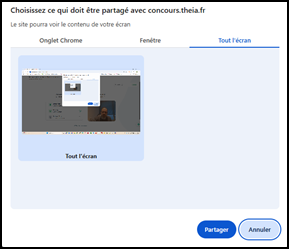
Quand Chrome vous demande de partager votre écran :
- Choisissez l’onglet “Tout l’écran”
- Sélectionnez l’écran.
- Cliquez sur “Partager”.
- Ne cliquez pas sur “Annuler” et ne fermez pas la fenêtre de partage.
Si vous avez plusieurs choix (écran / fenêtre / onglet) et que ça échoue, reprenez avec Tout l'écran.
Si aucune fenêtre ne s’affiche (ou si ça se ferme immédiatement)
Essayez dans cet ordre :
- Rafraîchir la page de l’épreuve.
- Vérifiez les autorisations du site dans Chrome :
- Cliquez sur l’icône cadenas à gauche de l’adresse du site, puis vérifiez que Caméra et Micro sont sur “Autoriser”.
- Redémarrez Chrome, puis redémarrez l’ordinateur si besoin.
- Désactivez toutes les extensions sauf THEIA, puis réessayez.
Cas fréquent sur Mac : autoriser “l’enregistrement de l’écran” pour Chrome
Sur macOS, le partage d’écran peut être bloqué si Chrome n’a pas l’autorisation système.
- Allez dans Réglages Système → Confidentialité et sécurité → Enregistrement de l’écran
- Déverrouillez le cadenas si besoin
- Autorisez Google Chrome
- Fermez et relancez Chrome (parfois un redémarrage est nécessaire)
Pendant l’épreuve : attention
Une fois le partage activé :
- Il doit rester actif pendant toute l’épreuve (comme la webcam et le micro).
- Ne pas cliquer sur “Arrêter le partage”.
- Il est conseillé de masquer la barre d’information du partage d’écran avant d’entrer dans l’épreuve (sans arrêter le partage).
Derniers cas possibles :
- Vérifiez que vous avez les droits administrateur sur l’ordinateur (Je vérifie que je n'ai pas de contrôle parental sur mon ordinateur)
- Le contrôle parental peut bloquer les autorisation de partage d’écran (Je vérifie que je n'ai pas de contrôle parental sur mon ordinateur)
Si le problème continue, contactez le support (envoyez des captures d’écran).