Je n'arrive pas à autoriser l'accès à ma caméra ou mon micro
1) Vérifications indispensables (avant de réessayer)
- Vous êtes sur un ordinateur compatible : Windows 10 ou supérieur / macOS 12 ou supérieur.
- Vous utilisez Google Chrome à jour.
- Fermez toute application qui peut utiliser la caméra/le micro : Zoom, Teams, Discord, OBS, logiciels d’enregistrement, etc., puis relancez Chrome.
- Votre webcam et votre micro fonctionnent (intégrés ou externes).
- Vérifiez que vous avez les droits administrateur sur l’ordinateur (Je vérifie que je n'ai pas de contrôle parental sur mon ordinateur)
- Le contrôle parental peut bloquer les autorisations d’accès à la caméra ou au micro (Je vérifie que je n'ai pas de contrôle parental sur mon ordinateur)
Chrome ne détecte pas ma caméra ou mon micro. Que faire ?
Nous mettons un outil de test de configuration à votre disposition : Je teste mon ordinateur.
- Assurez-vous que votre caméra et votre micro sont bien branchés et fonctionnent sur d’autres applications.
- Vérifiez les permissions accordées à Chrome dans votre système :
- Mac : Préférences Système > Sécurité et confidentialité > Confidentialité > Autoriser Chrome à utiliser la caméra et le micro.
- Windows : Paramètres > Confidentialité > Microphone/Camera > Vérifier que l’accès est activé pour les applications.
- Redémarrez votre navigateur et actualisez la page de l’examen.
2) Autorisez les caméra et micro dans Google Chrome (le cas le plus fréquent)
Quand dans l’épreuve on vous vous demande l’autorisation cliquez sur « Autoriser pendant la visite du site » :
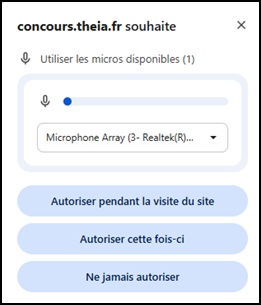
Pour vérifiez le statut du partage de votre micro et de votre webcam :
- Dans la barre d’adresse, cliquez sur le rond (à gauche de l’URL).

- Mettez Caméra et Micro sur autorisé au besoin.
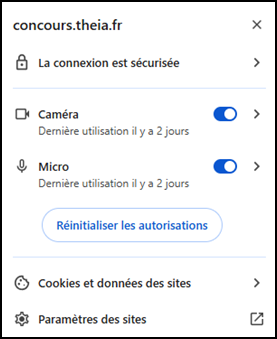
- Actualisez la page puis réessayez d’entrer dans l’épreuve.
3) Si l’autorisation est refusée ou ne s’affiche pas
Essayez dans cet ordre :
- Réinitialiser les droits du site
Ouvrez Chrome → Paramètres → Confidentialité et sécurité → Paramètres des sites → Caméra / Micro
- Désactiver les extensions qui bloquent
Par le menu Chrome (la plus simple)
- Ouvrez Google Chrome.
- En haut à droite, cliquez sur
 (menu Chrome).
 - Cliquez sur Extensions → Gérer les extensions.
- Sur la page Extensions, repérez les extensions à désactiver.
- Basculez l’interrupteur de chaque extension sur Désactivé.
- Redémarrer
- Fermez toutes les fenêtres Chrome, relancez Chrome.
- Si nécessaire : redémarrez l’ordinateur.
Pendant l’épreuve : attention
- La webcam et le micro doivent rester activés pendant toute la durée de l’épreuve.
- Ne recouvrez pas la webcam et ne couvrez pas le micro.
- Les casques avec micro sont interdits.